Conector Curticasa: cuide dos seus anúncios pelo assistente de IA
Agora você pode cuidar dos seus anúncios na Curticasa conversando com um assistente de IA, como o Claude. É só pedir em português: “O que tenho de novo?”, “Baixe o preço da casa da Vila Oliveira para R$ 480 mil”, “Responda a Ana dizendo que posso mostrar o imóvel no sábado”.
Nada muda sem você confirmar
Antes de qualquer alteração, ou de qualquer coisa que um interessado vá ver, o assistente mostra uma prévia e pergunta “Posso confirmar?”. Só depois do seu “sim” a Curticasa faz a mudança. Essa regra vale na própria Curticasa, não depende da configuração do assistente, e cada confirmação vale uma vez.

A única exceção é ler uma conversa: assim como abrir o chat no app, ler as mensagens marca a última mensagem do interessado como lida.
O assistente só vê a conta com que você entrou. Ele não acessa anúncios nem conversas de outras pessoas.
O que você pode pedir
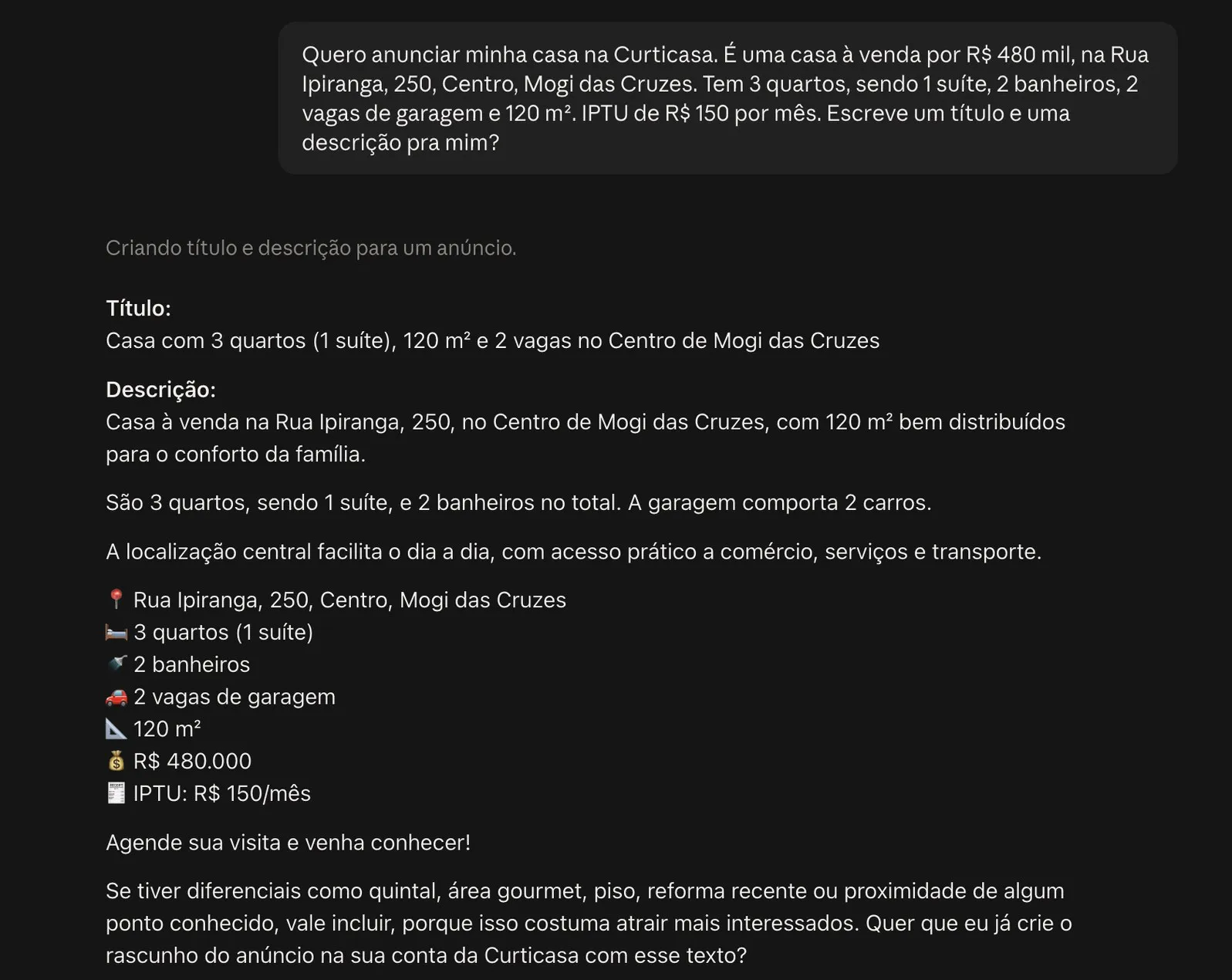
Você escreve como escreveria para uma pessoa. Aqui, um pedido para anunciar uma casa, com o Claude sugerindo título e descrição:
- Novidades: “O que tenho de novo?” mostra interessados aguardando resposta e conversas recentes.
- Anúncios: encontrar seus anúncios, criar um rascunho a partir do endereço, mudar preço ou descrição e enviar para revisão.
- Fotos: “Quero adicionar fotos” traz um link para enviar as fotos pela Curticasa no navegador.
- Interessados: aceitar quem você quer conhecer e recusar os demais.
- Mensagens: ler uma conversa e responder.
- Vitrines: montar uma vitrine, escolher os imóveis, mudar o layout e o endereço, e publicar.
Como conectar no Claude
Você faz isso uma vez só, no site do Claude ou no aplicativo para computador. Depois o conector também aparece no aplicativo do Claude no celular. As telas do Claude abaixo estão em inglês; os nomes dos botões aparecem entre parênteses.
1. Adicione o conector
Abra Personalizar › Conectores (Customize › Connectors), clique em Adicionar (Add) e escolha Adicionar conector personalizado (Add custom connector). Se a opção não aparecer, ela depende do seu plano do Claude ou da liberação pelo administrador da sua organização.
Preencha o nome Curticasa e o endereço https://mcp.curticasa.app/mcp, e clique em Continuar (Continue).
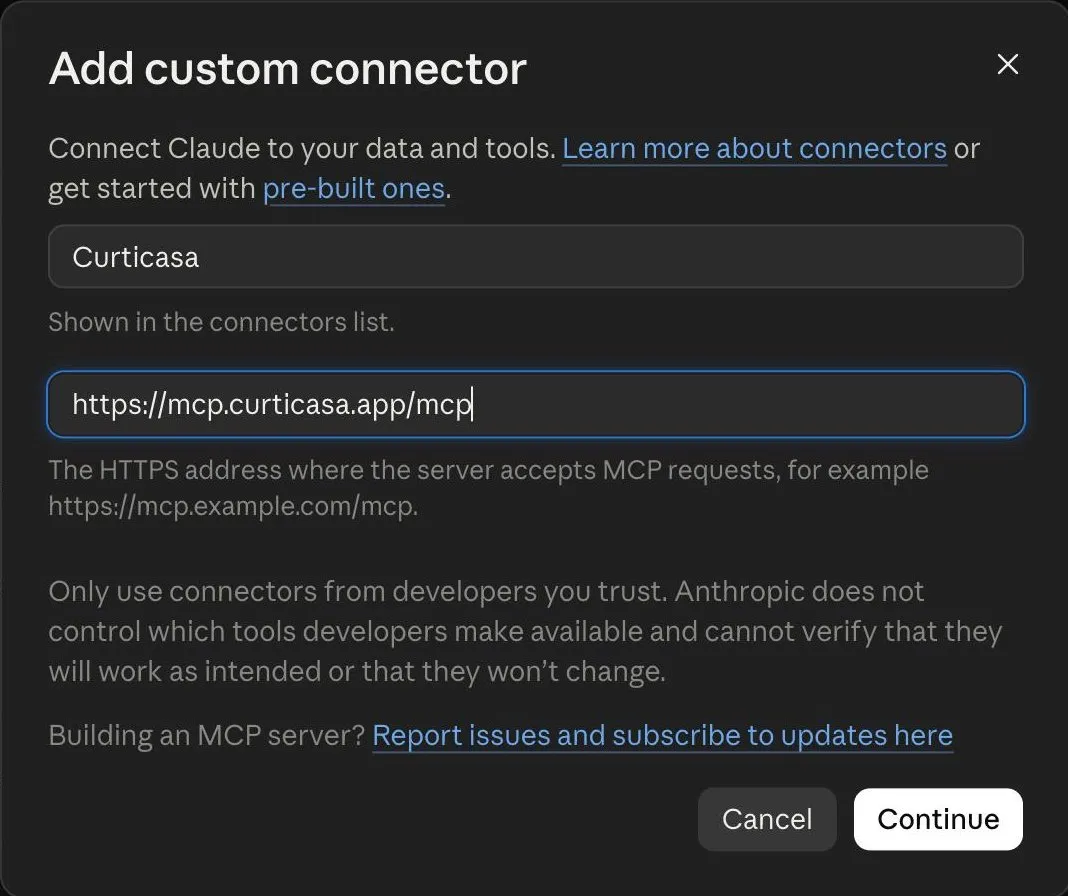
2. Mantenha as opções que o Claude detectou
O Claude reconhece sozinho como a Curticasa faz o login. Deixe marcadas as opções com a etiqueta Detected, não adicione cabeçalhos e clique em Adicionar (Add).
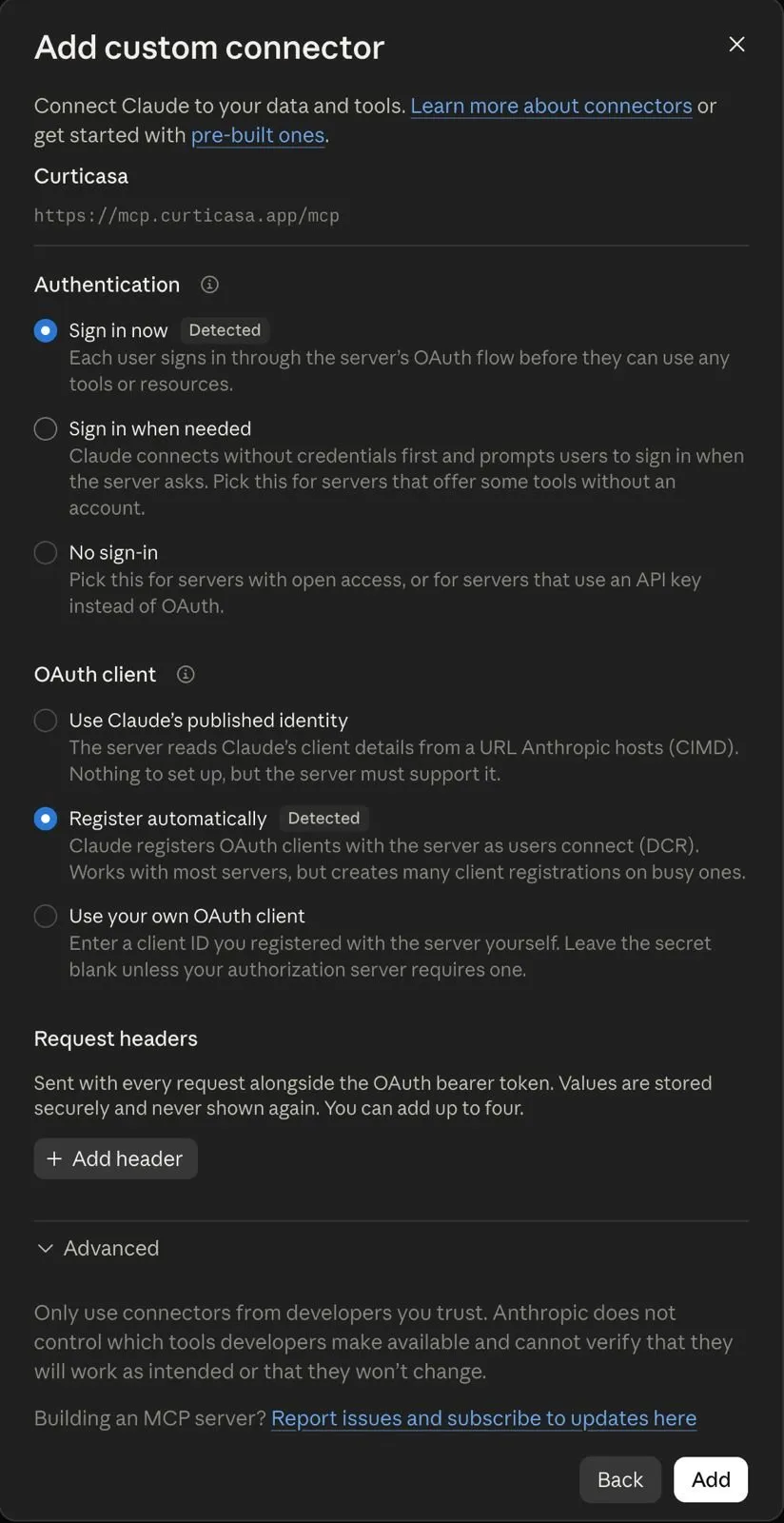
3. Conecte a sua conta
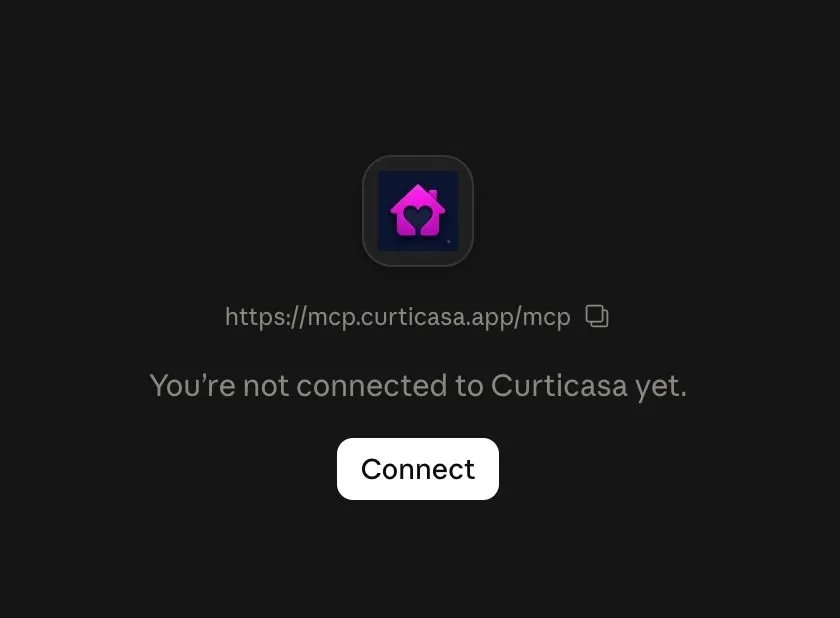
Na página do conector, clique em Conectar (Connect).
No aplicativo para computador, o navegador abre e pergunta se você quer terminar de conectar. Clique em Continuar conectando (Continue connecting).
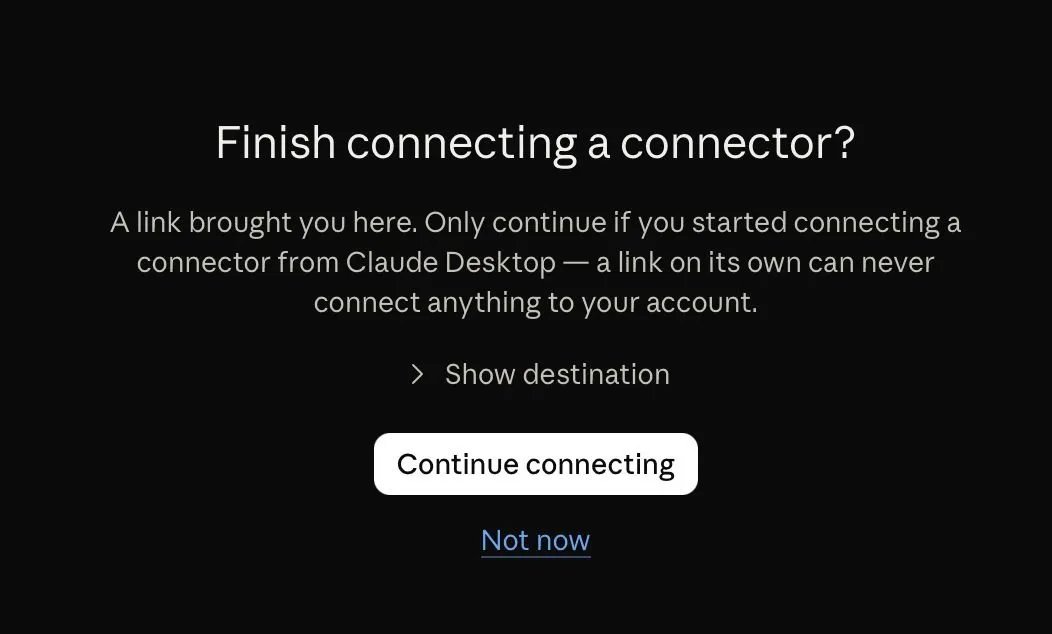
4. Autorize na Curticasa
A Curticasa mostra o que o Claude vai poder fazer na sua conta. Clique em Permitir e entrar.
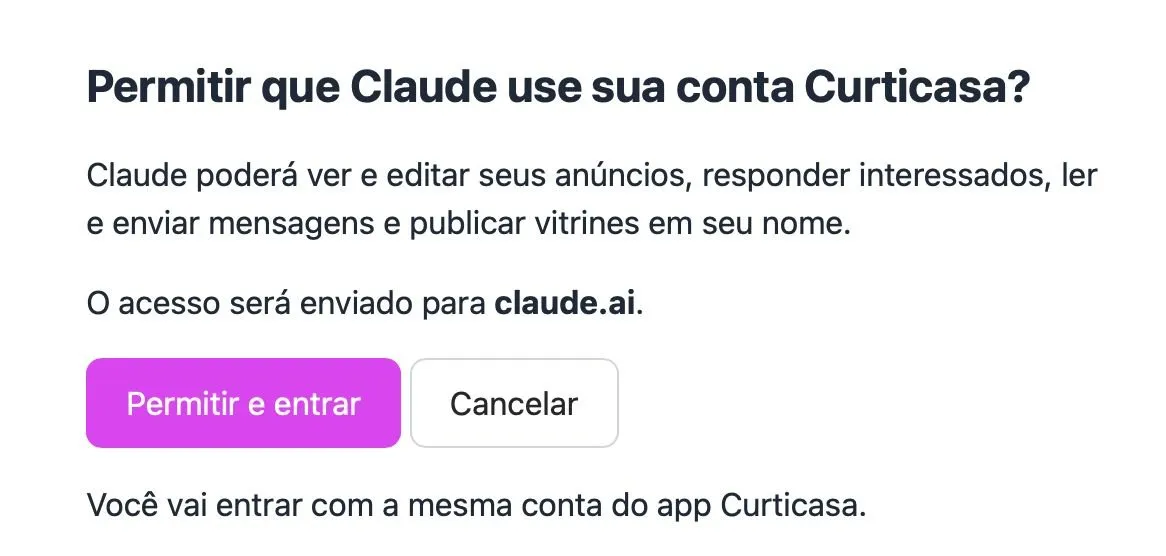
Depois escolha a conta que você usa para anunciar, a mesma do app Curticasa.
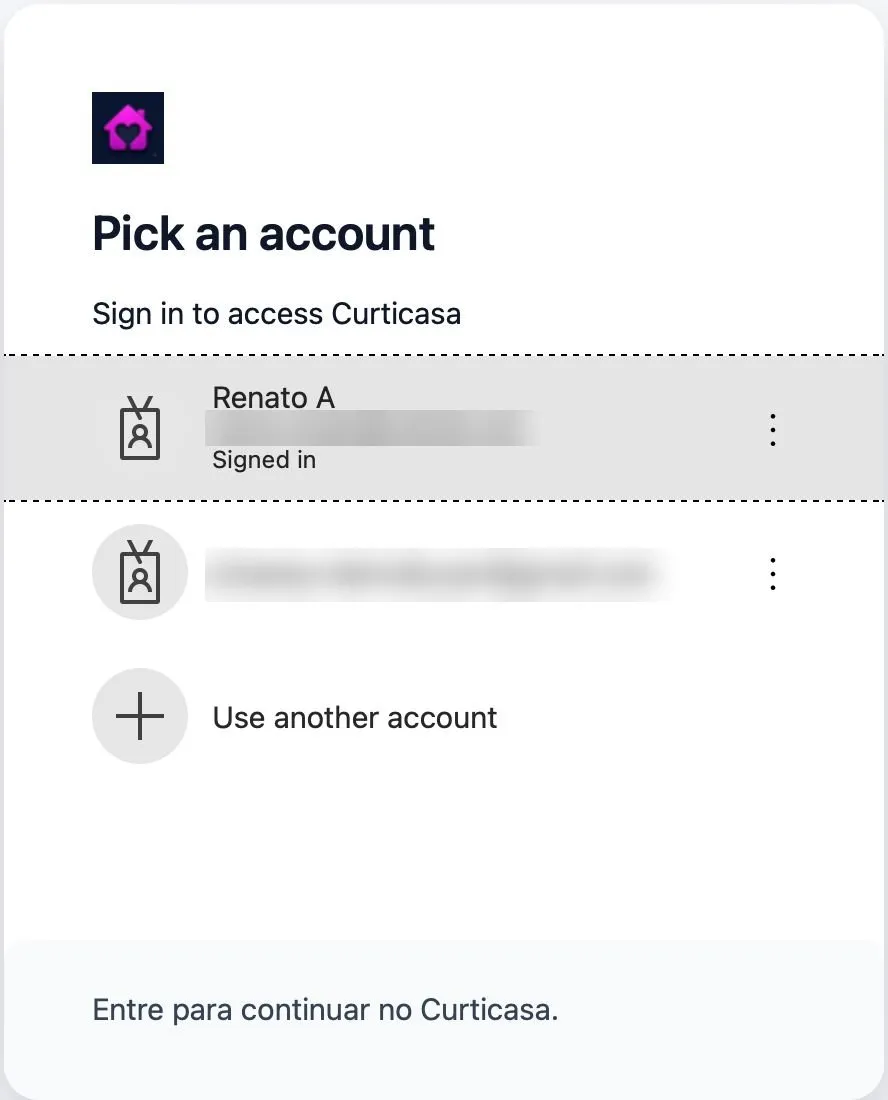
5. Escolha quando o Claude pode usar cada ferramenta
Pronto, o conector está ligado. Na página dele, em Permissões das ferramentas (Tool permissions), você decide se o Claude pede licença antes de usar cada ferramenta. Para as ferramentas de leitura, como ver anúncios e conversas, dá para escolher Sempre permitir (Always allow). As alterações continuam passando pela pergunta “Posso confirmar?”, seja qual for a opção escolhida aqui.
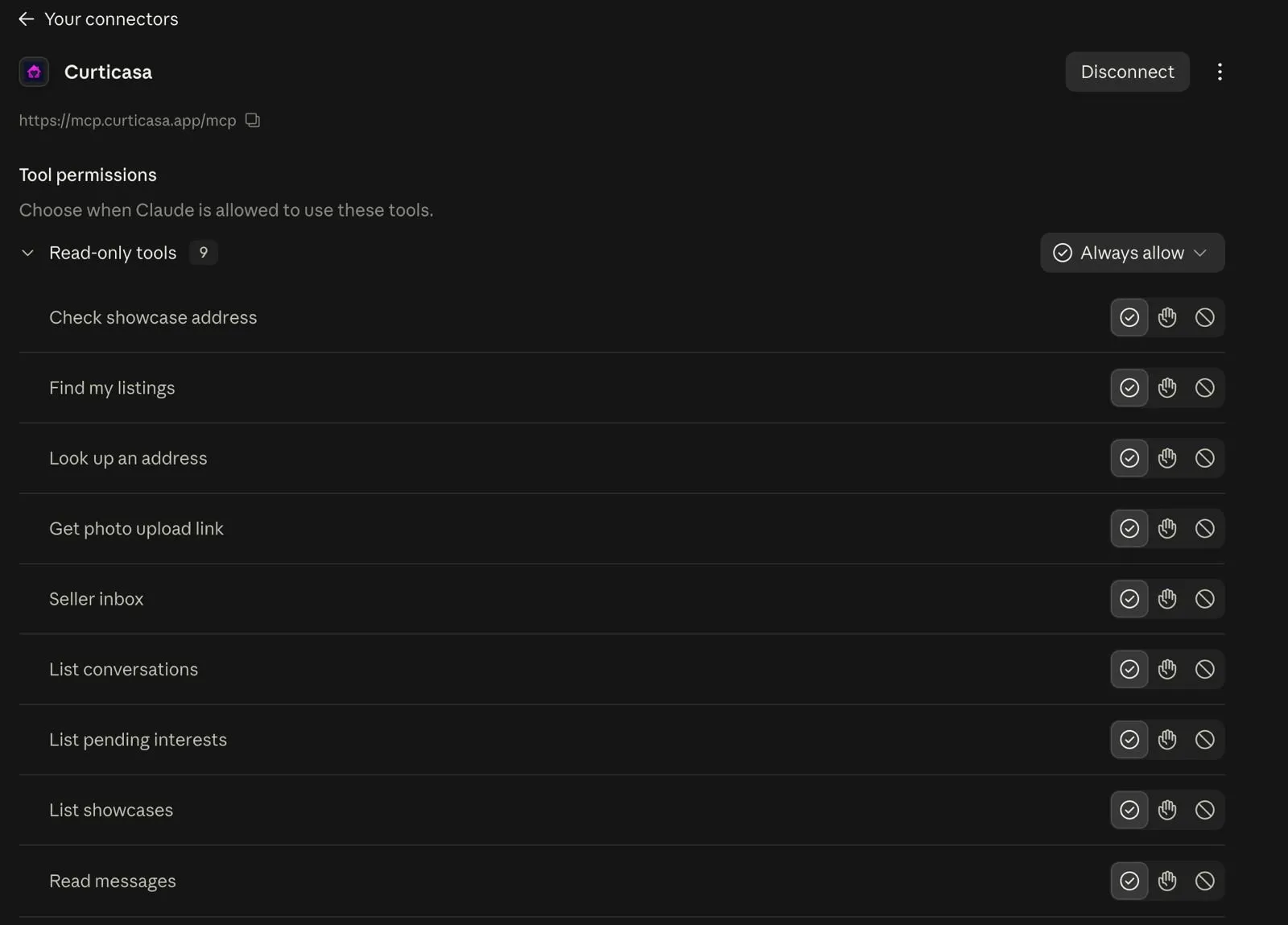
6. Comece a conversar
Em uma nova conversa, ative o conector no menu de ferramentas e pergunte: “O que tenho de novo na Curticasa?”
Para quem usa no terminal
Claude Code:
claude mcp add --transport http curticasa https://mcp.curticasa.app/mcpDepois rode /mcp, escolha curticasa e clique em Authenticate.
Codex:
codex mcp add curticasa --url https://mcp.curticasa.app/mcp
codex mcp login curticasa
Outros assistentes compatíveis com MCP (o padrão aberto usado pelo conector) podem usar o mesmo endereço: https://mcp.curticasa.app/mcp.
Se algo der errado
- “Sua sessão do Curticasa expirou” ou conta errada: desconecte o conector e conecte de novo.
- “Muitas ações seguidas”: o limite é de 60 ações por minuto. Espere um minuto.